Qbilinux 日記

Linux に関係することだけではなく,最近は一般的なコンピュータやガジェット関係についても記載してます.

マイクロソフト microsoft の mouse ってほとんどのモデルが製造終了?

ただの雑談です.

デスクトップ PC 環境で microsoft のマウスを使っていたんだけど,ラバー部分が剥がれてきてかなり汚らしくなってきてしまった.使っていたのは Model 1923 ってやつ.USB 接続の普通のマウスですが,このあたりに画像とかあります.

support.microsoft.com

買い換えようかなと思って調べたらいまは surface 用のマウスと adaptive マウスってやつしかないみたい.がっかり.

adaptive ってのはいろいろとカスタマイズできるシリーズみたいですね.

外見は汚くなっているけど,機能的には問題ないから,しばらくは今使っているマウスをそのまま使うことにしました.

過去,マイクロソフトのトラックボールも愛用していたのですがディスコンになって買い換えることができなくなり,仕方なくケンジントンのトラックボールに乗り換えたこともありました.

マイクロソフト製のマウスとトラックボールとか,周辺機器の作りはしっかりしていてお気に入りだったんだけど,儲からないから surface 関係だけ残して撤退なのか?

ノートパソコン用にもマイクロソフトのマウスを3個(それぞれ別の種類)くらいつかっていますが,これもくたびれてきたら別メーカのものに乗り換える必要があるのか.どれも使いやすくて気に入っているんだけどな.

ちなみにノートパソコンで使っているのは bluetooth のエルゴノミックマウスとかスカルプトモバイルマウス.microsoft のサイトに画像とかみつからなかったので amazon のリンクとかでも貼っておきます.amazon みると中古でもとんでもない値段になってるのね....


iosys で購入した docomo 白ロム端末 Galaxy S22 (SC-51C) をドコモショップに修理に出してみました

iosys で購入した docomo 白ロム端末 Galaxy S22 をイエデンとして使っていました.うちの固定電話に電話がかかってきたときに携帯電話が鳴るように設定してね.

この端末,購入したのは 2023年7月 くらい.

最近,ふと気がついたら裏蓋が浮いてる.

どうやらバッテリーが膨らんだみたい.

一瞬買い替えたほうが良いのかなと思い,少しだけ Galaxy の新しい機種を検索してみたけど,中古でも結構高い.この端末自体もまだ中古で35000円とかで売ってるみたいだし.

ということで,修理に出すことにしました.

Galaxy Harajyuku に直接持っていけばすぐに修理してもらえるみたいだけどちょっと面倒.

街の携帯電話修理屋さんに持っていくのは金額は安く済みそうだけど,今後のサポートがなくなるのでちょっと嫌.

なので,普通にドコモショップに持っていくことにしました.

白ロムで購入したので当然,この端末の回線契約はありません.また,私自身も現在ドコモでの契約はありません.

以前,ドコモのモバイルルータを使っていた時に故障した時も,ドコモユーザーではないけど受け付けてくれたので今回も普通に受け付けてくれるかなと思い.

色々調べたらショップによっては即日修理対応してくれる店舗もあるみたいでしたが,うちからは遠いとことだったのでそこに持っていくのは諦めて、近所のドコモショップに持っていくことにしました.

とりあえず,いまは予約しないとダメっぽいのでホームページから予約.一番近所のショップを選択.平日の夕方5:00ごろに予約しました.

....

当日,5:00ちょうどくらいにドコモショップに.

受付の人らしき方が出てきて,「予約はありますか?お名前は?」と聞かれたので名前を言ったら椅子に座ってお待ちくださいとのこと.

で....待てど暮らせど呼ばれない.

結局呼ばれたのは1時間ちょっと経った後.

予約の意味まったくなかったんじゃないのって感じ.

そこから,スマホ渡したら,ショップ店員さんが端末の履歴調べたり,修理手配の手続きしたり.

端末自体は「2023年4月29日販売」って記載されていたので,販売されて2ヶ月くらいで中古屋さんに流れて私が購入したみたい.購入時にはほぼ新品だったのね
一応,身分証明書の提示も求められたので,免許証を出しました.

ドコモの契約はないので,連絡先は UQ で契約している携帯電話番号を伝えました.その後,手続き自体は普通にすすみました.

最終的に言われたのは,「修理見積もりに5500円かかります.」で,修理費用の連絡があるので,その金額を聞いて修理するかしないか決めてください.見積もり金額は修理する・しないにかかわらずかかりますとのことでした.

ショップで待っている間,バッテリー交換はいくらくらいかなと思って別のスマホで調べてみたんだけど,12000円くらいらしいので見積もり費用含めて18000円くらいになるっぽいことは把握済みでしたので,まぁ,それくらいの金額なら新しい端末買うよりは安いのでこの条件でお願いしました.

あと,最終的に見積もりをお願いするために端末を渡す際には初期化を求められたのと,画面に貼っている保護フィルムも剥がされました.保護フィルムは最初から貼ってあったものなので特に気にしない.端末の中のデータもそこにしかないデータはないので初期化も問題なし.このあたり,気になる人は気になるかもしれないですね.必要なデータがある方はショップに持っていく前に自分でバックアップとっておく必要がありますね.私自身,端末自体もケースもつけずにそのまま裸で,傷とかも全く気にせず使っているので何の問題もなしです.

当然,ショップ店員さんは SIM スロット内に何も入っていないことも確認していました.

手続きが全部終わったのは19:00ちょっと前.ショップ閉店時間直前でした.

....

その1週間後くらい,

ドコモの修理センターから連絡が来ました.案の定,バッテリー交換.

費用は修理代12650円+見積もり費用5500円=18150円.

まぁ,思っていた通りなので,そのまま修理をお願いしました.

その時に「1週間から10日で修理が終わります」とおっしゃっていました.

....

4日後,今度はドコモショップから電話.

「修理が終わりましたので取りに来てください」とのこと.思ったよりも早かったですね.「飛び込みで行って大丈夫ですか?」と聞いたらやっぱり予約してきてくださいと.「この電話でも予約も受け付けますよ」とおっしゃっていましたが,ざっと希望日時を伝えてみましたが全部埋まっていたので「後ほど,ホームページから予約します」と伝えて電話を切りました.

その後,ホームページから予約.電話をもらった日から3日後にしました.

前回,中途半端な時間帯に予約したらかなり長い時間待たされたので,今度は閉店前の最後の時間枠を選択.流石に人が少なくなっているから待たされないだろうと考えて.

....

修理受取日当日,予約時間の5分くらい前にドコモショップに到着.お客さんは2人くらいでガラガラでした.

名前を伝えて「修理品を受け取りに来ました」と言ったらお待ちくださいと.

今度はすぐに声をかけられて手続き始まりました.

やっぱり,予約時間帯によって待たされる時間は全然違うのかもね.

修理完了品を持ってきて,手続きして,金額を聞いたら12650円とのこと.ん?

で,「申込時に5500円余分にかかる」といわたこと,また,修理見積もり時にも「追加で5500円かかります」と言われたことを伝えたら,調べますと言って店内の人と話したり,どこかに電話して聞いたりして調べてました.

どこかに電話して,向こうの人からの折り返しを待っている間に店員さんと話してみたら,どうやら端末としては修理費用しか表示されていなくて,どこにも追加費用の記載がないみたい.ドコモ契約がない人が白ロム端末を持ってきて修理を依頼することがほとんどないのでよくわからないってことこでした.中古屋さんで購入した端末をドコモショップに修理持ち込みする人ってほとんどいないってことなのかな.それとも行ったショップがたまたま少ないだけなのかな?

結局15分ほどで折り返しの電話があったようで,やっぱり当初聞いていた 18150円 で正しかったようです.伝票は手作業で額面を修正していました.

手続きが終わったので修理伝票を確認して支払い.現金,もしくはカードでの支払いだったのでカードで払いました.

修理箇所はバッテリー交換と,あと UIM カードスロットも交換されたみたいでした.

本体しか修理に出していないですが,おまけ(?)に SIM ピンとちょっとした冊子も渡されました.SIM ピンには「Samsung 試供品」と書かれていたし,冊子は「よくある問合せ回答集」と書かれていましたが中身は Galaxy 関係の話だったので,Galaxy 端末を出すと貰えるものかもしれないですね.

ちょっとトラブったので受け取り時間は40分くらい.ドコモショップの閉店時間はとっくに過ぎていたので、裏口っぽい床尾rから店舗を後にした感じでした....

....

な感じで修理が完了.その後は普通に使えています.まぁ,当然ですかね.

やっぱり契約がない状態でドコモショップに行くのは面倒ですねー.可能であれば原宿とかに持っていくほうがよさそうな気がしますねー.


Windows 上での Emacs セットアップ

久しぶりに記載。

Windows 上での Emacs のセットアップ方法を。

昔は自分でコンパイルしていましたが、面倒になったので最近はずっと配布されているバイナリを使っています。

いろいろと環境が整ったのも原因ですけどね。

具体的な方法は下記。

msys2 をインストール。

入っている場合にはとりあえずアップデート。

$ pacman -Syuu

emacs パッケージを検索。

$ pacman -Ss emacs

clangarm64/mingw-w64-clang-aarch64-emacs 30.2-7
    The extensible, customizable, self-documenting, real-time display editor (mingw-w64)
clangarm64/mingw-w64-clang-aarch64-emacs-pdf-tools-server 1.3.0-1
    Emacs support library for PDF files (mingw-w64)
clangarm64/mingw-w64-clang-aarch64-liberime 0.0.6-2
    An emacs dynamic module provide librime bindings for emacs (mingw-w64)
mingw64/mingw-w64-x86_64-emacs 30.2-7
    The extensible, customizable, self-documenting, real-time display editor (mingw-w64)
mingw64/mingw-w64-x86_64-emacs-pdf-tools-server 1.3.0-1
    Emacs support library for PDF files (mingw-w64)
mingw64/mingw-w64-x86_64-liberime 0.0.6-2
    An emacs dynamic module provide librime bindings for emacs (mingw-w64)
ucrt64/mingw-w64-ucrt-x86_64-emacs 30.2-7
    The extensible, customizable, self-documenting, real-time display editor (mingw-w64)
ucrt64/mingw-w64-ucrt-x86_64-emacs-pdf-tools-server 1.3.0-1
    Emacs support library for PDF files (mingw-w64)
ucrt64/mingw-w64-ucrt-x86_64-liberime 0.0.6-2
    An emacs dynamic module provide librime bindings for emacs (mingw-w64)
clang64/mingw-w64-clang-x86_64-emacs 30.2-7
    The extensible, customizable, self-documenting, real-time display editor (mingw-w64)
clang64/mingw-w64-clang-x86_64-emacs-pdf-tools-server 1.3.0-1
    Emacs support library for PDF files (mingw-w64)
clang64/mingw-w64-clang-x86_64-liberime 0.0.6-2
    An emacs dynamic module provide librime bindings for emacs (mingw-w64)
msys/cmake-emacs 4.2.3-1
    A cross-platform open-source make system (Emacs mode)
msys/emacs 30.2-1 (editors)
    The extensible, customizable, self-documenting, real-time display editor (msys2)

いろいろと出てきますが、mingw64 版を選択してインストール。依存関係も含めます。

$ pacman -S mingw-w64-x86_64-emacs

デフォルトでは c:/msys64/mingw64/bin 以下にバイナリがインストールされます。必要に応じて c:/msys64/mingw64/bin/runemacs.exe のショートカットをデスクトップなどに作成。

環境変数 HOME なども必要であれば Windows 上で設定。設定するには Windows の設定から「システム」>「バージョン番号」の「デバイス情報」の箇所にある「システムの詳細設定」をクリックして開いたウインドウの「環境変数」から設定します。

例) HOME C:\Users\xxx

日本語環境を設定。tr-ime を使います。配布元は https://github.com/trueroad/tr-emacs-ime-module 。配布もとにあるドキュメント通りインストール、設定を行います。手元の .el に記載している内容は下記のような感じ。

(set-language-info "Japanese" 'input-method "W32-IME")

(customize-set-variable 'package-archives
                        `(,@package-archives
                          ("melpa" . "https://melpa.org/packages/")))

(tr-ime-advanced-install)
(setq default-input-method "W32-IME")
(w32-ime-initialize)

;; IME のモードライン表示設定
(setq-default w32-ime-mode-line-state-indicator "[--]")
(setq w32-ime-mode-line-state-indicator-list '("[--]" "[あ]" "[--]"))
;; IME 初期化
(w32-ime-initialize)
(wrap-function-to-control-ime 'universal-argument t nil)
(wrap-function-to-control-ime 'read-string nil nil)
(wrap-function-to-control-ime 'read-char nil nil)
(wrap-function-to-control-ime 'read-from-minibuffer nil nil)
(wrap-function-to-control-ime 'y-or-n-p nil nil)
(wrap-function-to-control-ime 'yes-or-no-p nil nil)
(wrap-function-to-control-ime 'map-y-or-n-p nil nil)
(wrap-function-to-control-ime 'register-read-with-preview nil nil)

以上です。

debian 12 に PX-MLT5PE と mirakurun, epgstation をインストールしてみたメモ

この手の話題に関してはもう書かないでおこうかなと思っていましたが,ざっと検索してもメモ的なものが見つからなかったので自分の備忘録的に書いておきたいと思います.

PLEX の内蔵型マルチTVチューナー PX-MLT5PE を入手して,新規に linux (debian 12) をインストールしてセットアップしたのでその時の手順をメモ.

PX-MLT5PE は 地デジ/BS/CS チューナーを 5ch 搭載した PC ようの PCI-Express カードです.

www.plex-net.co.jp

夏のセール(?)で安売りしていたので思わず購入.sony チューナーを使っているようで PLEX の PX-W5PE5/EX-Q3PE5 などよりはこちらの方が評判は良いみたいですね.

debian 12 は tasksel の選択画面で desktop 環境はインストールを行わず,ssh サーバだけをいれた状態でインストールしました.また,mirakurun, epgstation は docker を使っています.

手順は下記のような感じ.面倒なのですべて root 権限で作業しています.

セットアップに必要なツール類をインストール.

apt install git unzip dkms curl
apt install build-essential

カードドライバ類をインストール.

git clone https://github.com/nns779/px4_drv

ファームウエアをインストール.

cd px4_drv
cd fwtool
make
wget http://plex-net.co.jp/plex/pxw3u4/pxw3u4_BDA_ver1x64.zip -O pxw3u4_BDA_ver1x64.zip
unzip -oj pxw3u4_BDA_ver1x64.zip pxw3u4_BDA_ver1x64/PXW3U4.sys
./fwtool PXW3U4.sys it930x-firmware.bin
mkdir -p /lib/firmware
cp it930x-firmware.bin /lib/firmware/
cd ../

ドライバ本体のインストール.dkms を使用.

cp -a ./ /usr/src/px4_drv-0.2.1
dkms add px4_drv/0.2.1
dkms install px4_drv/0.2.1

念の為に確認.

modprobe px4_drv
ls -al /dev/pxmlt5video*

crw-rw-r-- 1 root video 237, 0 Aug 20 21:29 /dev/pxmlt5video0
crw-rw-r-- 1 root video 237, 1 Aug 20 21:29 /dev/pxmlt5video1
crw-rw-r-- 1 root video 237, 2 Aug 20 21:29 /dev/pxmlt5video2
crw-rw-r-- 1 root video 237, 3 Aug 20 21:29 /dev/pxmlt5video3
crw-rw-r-- 1 root video 237, 4 Aug 20 21:29 /dev/pxmlt5video4

docker をインストール.docker オフィシャルバイナリを使用.

install -m 0755 -d /etc/apt/keyrings
curl -fsSL https://download.docker.com/linux/debian/gpg -o /etc/apt/keyrings/docker.asc
chmod a+r /etc/apt/keyrings/docker.asc
echo \
  "deb [arch=$(dpkg --print-architecture) signed-by=/etc/apt/keyrings/docker.asc] https://download.docker.com/linux/debian \
  $(. /etc/os-release && echo "$VERSION_CODENAME") stable" | \
  tee /etc/apt/sources.list.d/docker.list > /dev/null
apt-get update
apt-get install docker-ce docker-ce-cli containerd.io docker-buildx-plugin docker-compose-plugin

mirakurun, epgstation の docker イメージをインストール.カードドライバーに px4_drv を使っている関係上,ドキュメント通りインストール作業するとエラーになるので手作業.

git clone https://github.com/l3tnun/docker-mirakurun-epgstation.git
cd docker-mirakurun-epgstation
cp docker-compose-sample.yml docker-compose.yml
cp epgstation/config/enc.js.template epgstation/config/enc.js
cp epgstation/config/config.yml.template epgstation/config/config.yml
cp epgstation/config/operatorLogConfig.sample.yml epgstation/config/operatorLogConfig.yml
cp epgstation/config/epgUpdaterLogConfig.sample.yml epgstation/config/epgUpdaterLogConfig.yml
cp epgstation/config/serviceLogConfig.sample.yml epgstation/config/serviceLogConfig.yml

録画コマンド差し替えのためにファイル作成.

mkdir -p mirakurun/opt/bin
vi mirakurun/opt/bin/startup

#!/bin/bash

if !(type "recpt1" > /dev/null 2>&1); then
  apt-get update
  apt-get install -y --no-install-recommends git autoconf automake

  cd /tmp
  git clone https://github.com/stz2012/recpt1.git
  cd recpt1/recpt1
  ./autogen.sh
  ./configure --prefix /opt
  make
  make install
fi

recpt1 -v

chmod +x mirakurun/opt/bin/startup

色々と都合が悪いので設定ファイル修正.

vi docker-compose.yml

--- docker-compose.yml	2024-08-20 21:45:37.848904813 +0900
+++ docker-compose.yml	2024-08-21 01:44:34.065651319 +0900
@@ -9,13 +9,18 @@
             - "40772:40772"
             - "9229:9229"
         volumes:
+            - ./mirakurun/opt:/opt
             - ./mirakurun/conf:/app-config
             - ./mirakurun/data:/app-data
         environment:
             TZ: "Asia/Tokyo"
         devices:
             - /dev/bus:/dev/bus
-            - /dev/dvb:/dev/dvb
+            - /dev/pxmlt5video0:/dev/pxmlt5video0
+            - /dev/pxmlt5video1:/dev/pxmlt5video1
+            - /dev/pxmlt5video2:/dev/pxmlt5video2
+            - /dev/pxmlt5video3:/dev/pxmlt5video3
+            - /dev/pxmlt5video4:/dev/pxmlt5video4
         restart: always
         logging:
             driver: json-file

mirakurun 初期設定を実行.

docker compose run --rm -e SETUP=true mirakurun

自動作成されたチューナー設定を変更.

vi mirakurun/config/tuners.yml

- name: PX_MLT1
  types:
    - GR
    - BS
    - CS
  command: recpt1 --device /dev/pxmlt5video0 <channel> - -
  decoder: arib-b25-stream-test
  isDisabled: false

- name: PX_MLT2
  types:
    - GR
    - BS
    - CS
  command: recpt1 --device /dev/pxmlt5video1 <channel> - -
  decoder: arib-b25-stream-test
  isDisabled: false
  
- name: PX_MLT3
  types:
    - GR
    - BS
    - CS
  command: recpt1 --device /dev/pxmlt5video2 <channel> - -
  decoder: arib-b25-stream-test
  isDisabled: false

- name: PX_MLT4
  types:
    - GR
    - BS
    - CS
  command: recpt1 --device /dev/pxmlt5video3 <channel> - -
  decoder: arib-b25-stream-test
  isDisabled: false
  
- name: PX_MLT5
  types:
    - GR
    - BS
    - CS
  command: recpt1 --device /dev/pxmlt5video4 <channel> - -
  decoder: arib-b25-stream-test
  isDisabled: false

動作確認.

docker compose up -d

下記 url にアクセスして mirakurun, epgstation が動作していることを確認.xxx.xxx.xxx.xxx はインストールしているマシンの IP アドレス等に変更して確認してください.

http://xxx.xxx.xxx.xxx:40772
http://xxx.xxx.xxx.xxx:8888

チャンネル設定の更新.

地デジは下記コマンドで変更.

curl -X PUT "http://xxx.xxx.xxx.xxx:40772/api/config/channels/scan"

BS/CS などは https://gist.github.com/Connie-Wild/877b48382139fc03282eb448827c6d4b などを参考に mirakurun/config/channels.yml を変更.channels.yml を更新した後は mirakurun の画面 (http://xxx.xxx.xxx.xxx:40772) の右上の Restart を実行.

しばらくすれば epg が取得できるかと.

epgstaion 上 (http://xxx.xxx.xxx.xxx:8888) から録画を行って録画ファイルができていることを確認すればオッケーでしょう.

上記では b-cas カードの設定は行なっていないです.必要があれば各自設定してください.mirakurun の docker image に pcscd が含まれているみたいなのでカードリーダと b-cas カードを取り付ければ自動認識されそうな気がしますが未確認です.
また,録画データ保存先は docker-mirakurun-epgstation 以下の recorded ディレクトリに保存されますが,保存先を変更したい場合には docker-compose.yml の

            - ./recorded:/app/recorded

の行を適当に変更してください./data/recorded 以下に保存したい場合には

            - /data/recorded:/app/recorded

な感じになるかと.

あとは必要に応じて docker-compose.yml の細かい調整を行ったり,samba いれたり,minidlna いれたりすれば良いでしょう.

簡単ですがそんな感じ.


2024/8/31 追記)
b-cas カードの動作確認をしました.

調達した SCR3310 に TV に使っていた地デジ専用の b-cas カードを挿して pc に繋いだところ設定変更を行わなくても地デジのデコード録画はできました,リアルタイム視聴もできているようなので問題ないかと思います.


(かなり前の話ですが) 電子書籍端末として BOOX NovaAIR2 を購入してみた

この文章自体はかなり前に書いていたもので,すでに新しい機種も色々発売になっていますが,正式な後継機種も出ていないようですし,まぁせっかく書いてたものなので体裁を整えてアップしておこうかと思います.何かの役に立つかもしれないので.

久しぶりにガジェットのレビュー記事.

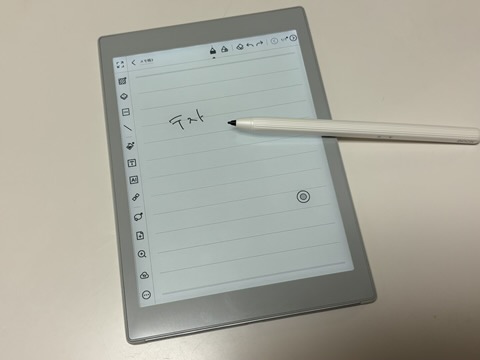
かなり久しぶりに E lnk Android タブレットとして BOOX NovaAIR2 を購入してみました.通販サイトで注文.

sktgroup.co.jp

最近はずっと読書用に Kindle Oasis を常用していましたが,kindle 以外の電子書籍がよめないので,いろいろな電子書籍サイトの書籍を一元管理で電子ペーパー端末で読みたいなぁと.どうしても kindle をつかっていると kindle 以外で購入した電子書籍は積んでしまって読む機会が減るんですよね.

ということで電子ペーパーの Android 端末である BOOX NovaAIR2 を購入.カラー表示はとりあえず必要ないかなと思って普通のモノクロ表示を選択.画面も広めのものが良かったので 7.8inch のものを選択.

NovaAIR2 の第一印象ですが,軽いですね.また,思ったよりもサクサク動作します.日本語表示も問題なし.デザインも割と洗練されているかな.画面解像度もちょうどいい感じ.ドット解像度も Kindle Oasis とかと遜色ないかなってところ.

大昔に BOOX を購入した時とはえらく印象が変わりましたね.昔は巨大で表示解像度も低かったんですけど....ちなみに大昔の機種のレビューはこのあたり.

toshi-mtk.hatenablog.com

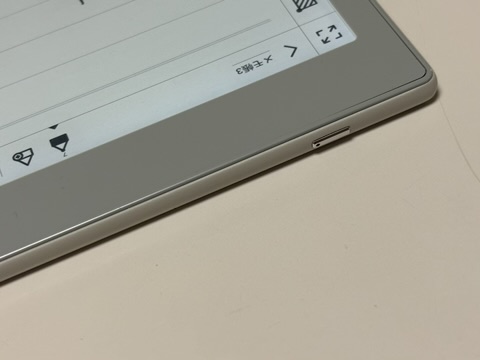
端子は上面に電源端子,左側に純正ケースと接続するための端子.この端子は純正ケースのページ送りなどを行うためのものかな.右側にはペンをつけると邪魔になるのでなにもない感じ.底面に usb-c とスピーカー.充電は底面の usb-c から行う形.

ちなみに純正ケースは必要ないかなと思って購入しませんでした.重くなるし,ページ送りキーなどは必要ないかなと思ったので.でも,かわりに 100円均一ショップで持ち運び用のソフトケース入れ物購入.Oasis は裸で持ち歩いていたんだけど,NovaAIR2 はなんとなく裸で持ち運びたくないなと思ったので.

電源回りの初期設定は shutdown になっているので,次回使うときには電源を入れないとダメです.このままだと使い始めるまでにやたら時間がかかって使いにくいので設定変更.普通にスリープさせるようにして解決.電池の持ちを考えて shutdown がデフォルトになっているんでしょうかね?

UI は Android 標準ではなく,昔から続いている BOOX 独自の UI.あんまり使い勝手はよくないかなぁ.

web ブラウザとして普段使っている vivaldi を入れてみたけど,かなり使える感じ.出先でちょこっと web みたいなという時にこれでも十分.ブックマークとかパスワードを同期して使っているので vivaldi が使えるとかなり便利に使えます.はい.

メールアプリ (K-9 Mail) も問題なし.

画面書き換えは Elink なのでもっさりしているけど,特性を知っていれば普通に使える感じでしょうか.液晶と同じようなレスポンスを元々求める機種ではないです.

音楽再生を試してみようと Youtube Music を入れてみましたが,特に問題なく音楽再生自体はできる感じ,ただ,本体の音質はイマイチです.3.5mm オーディオ端子がないので BT でヘッドフォンにつなぐ形になると電池の持ちが問題になってくるので実用的ではないかもですね.

動画再生に関してですが,Youtube の再生はできて音も出ます.画面が崩れるとか音がおかしくなるということもありません.2倍速再生も問題なく動作.ちょっと驚き.ただし,画面書き換えが1秒間に数回くらいしかされないので,それが気にならないのであれば普通に使える感じでしょうか.ただ,こちらも電池の持ちは問題になるかもです.

付属のペンですが,本体に磁石でつけられます.ペンは電源は不要です.

ペンを使うアプリもいろいろと試してみましたが,標準のノートアプリは割と快適に使える感じ.これなら紙のノート代わりにつかってもある程度使えそうな感じ.

sketchbook はペンの反応悪くて使い物にならないかな.

その他,いろいろとアプリをいじってみましたが,定期的に画面書き換えするようなアプリは UI が反応しなくなる物もあってダメなものもある雰囲気.まぁ,Elink なので仕方なしなのかな.

本来の目的の電子書籍に関してですが,ebookjapan, kindle, fujisanReader, kinoppy など特に問題なし.快適.この点では文句なし.ページめくりは若干もたつく感じもしなくもないけど,まぁ個人的にはあんまり気にならない.

やっぱり電池の持ちはイマイチかもしれないですね.ネットワーク接続していろいろといじっていると割とすぐにバッテリーが減ってくる印象.ただ,ネット接続をオフにして普通に電子書籍リーダとして使っている分には余裕で数日は持っている感じ.ネットワークと画面書き換えが頻繁なものを使用しなければあまり電源を気にせずに使える印象かな.電池が持つように電池を増やすと本体の重量が増えてしまうので,個人的にはE lnk 端末なのでこのくらいの電池持ちと本体の重さのバランスは絶妙かなとは思っています.

全体の印象はそんな感じです.トータルとして個人的にはかなり満足.

電子書籍リーダーとしては Kindle Oasis よりこちらの方が全然使いやすいかな.けど,Oasis より値段は高いのがちょっとネックかな.

あくまで E lnk Android タブレットなので,普通の Android タブレットよりは動作がもっさりしていますが,そういうものだとわかって使う分には全然便利です.けど,普通の Android タブレットととして使いたい人には全然使えないかなとおもいます.結構,もっさりしているのでストレスがたまるかなと.電子書籍や,ちょっとしたテキストベースなアプリケーションとか手書きメモ用として使うのが良いかと思いますね.

適材適所.

購入してから一年ちょっとほど使っていますが,出かける時とかに書籍読む用はこれだけになってしまいました.はい.

最近,カラー端末とかも色々と出ているので再び物色していたりしますが,重量が重くなっていたり,画面が一回り小さくなっていたりなどでなんか一長一短だなぁといった印象でこのモノクロ端末をまだまだ使っていきたいと思っています.

ただし,nova air2 はすでにどこのサイトでも売り切れみたいなので新品を入手するのは困難みたいですが...


QNAP NAS で使っている DLNA サーバーを twonky から serviio に変更

いつのまにか QNAP NAS で動かしていた twonky server が動作していないみたい.

www.lynxtechnology.com

最近は主に samba 経由で使っていたので全く気がついていませんでした.

OS のアップデートを繰り返していたら,どこかのバージョンでダメになった様子.

ちょこっとしらべてみたら twonky server で使っている 9000 番ポートがデフォルトで塞がれてた感じなのかな?プロセスを調べてみたんだけどサーバー自体は動いているけど,ポートが塞がれているので通信できないっぽい.

ポートを開ければ使えるかなと思ったんだけど,どこの設定で塞いでいるか探しきれず.firewall はいれてないつもりなんだけど.

バージョンは 8.5.2 を使ってたんだけど,デフォルトポートを変えてみようかと思って少し探してみたら /share/CACHEDEV1_DATA/.qpkg/TwonkyServerEU/ 以下にアプリはインストールされていて app/twonkyserver.ini 中で

httpport=9000

な感じでポート設定されているようなのでここを変更してサーバー立ち上げ直し.

twonkyserver-log.txt に出力されているログを見るとポート番号変わったみたいだけど,通信できないのは相変わらず.うーむ.

...

docker を使って別ポートに振れないかなとも思ったけど,少し試してみた感じうまくいかなかったです.深くは追求してないけど,なんでだろう.

...

まぁ,詳細は追々調べることにしてとりあえず,DLNA サーバーを twonky server から serviio に変更してみることにしました.QNAP NAS デフォルトの DLNA 機能でもよかったんだけど,あんまり使い勝手が良くない感じなので別アプリを選択.

serviio は https://serviio.org のあたりにあります.twonky と違ってちょくちょく更新されているので少し安心かな.

serviio.org

アプリ自体はホームページの DOWNLOAD メニューから QNAP 用のファイルをダウンロードしてインストールする形です.使っている QNAP の CPU アーキテクチャに合わせてダウンロードするファイルを選ぶ必要がありますので間違えないようにしましょう.

ダウンロードした後は,QNAP NAS の AppCenter を開いて「手動でインストール」からダウンロードしたファイルを選択すればオッケーかな.デジタル署名の警告が出ますのでそれぞれ自分で判断してください.

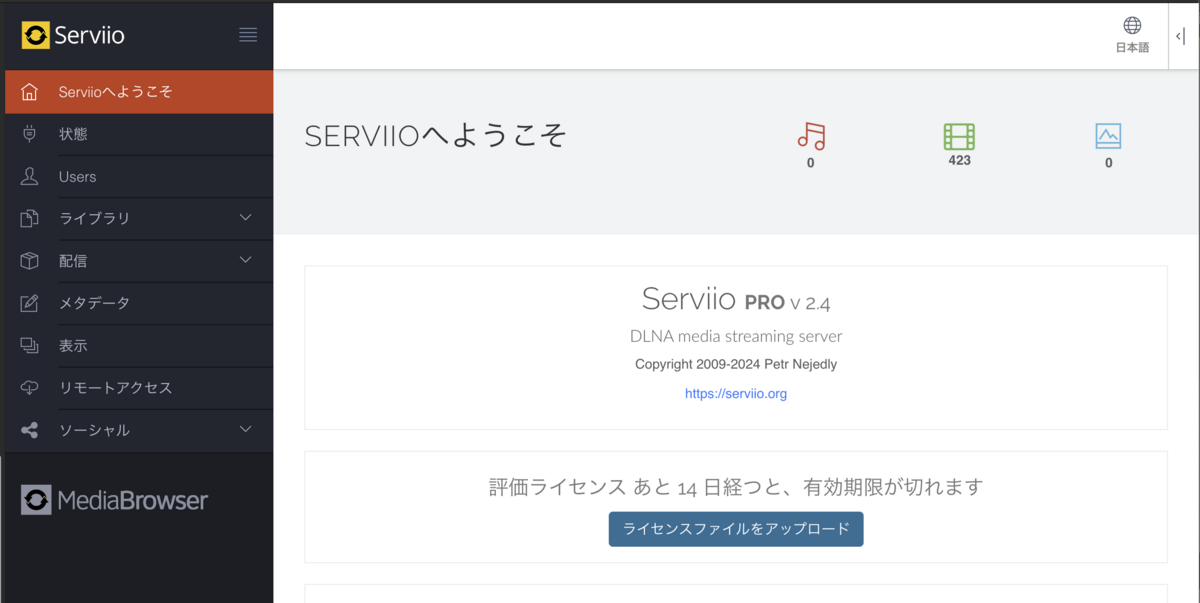
インストール後,serviio のアイコンをクリックしてアプリを立ち上げ.

右上の「English」を「日本語」に変更.

左側の「ライブラリ」>「共有フォルダ」で「追加」をクリックしてファイルが入っているフォルダを追加.通常使われている Multimedia フォルダは /share/Multimeia にあります.

あとは「配信」「メタデータ」「表示」などを自分好みにカスタマイズすれば良いでしょう.

な感じで使えるようになるかと思います.


一応,このソフトには無料ライセンスと有料ライセンスがあります.

https://serviio.org/buy-pro あたりに記載がありますが,有料ライセンスは USD 25 です.バージョンが 2.x の間は同じライセンスが使い続けられるみたいですね.

インストール後,14日間は有料ライセンスの機能が使えますので,試してみて必要あれば有料ライセンスを購入すれば良いと思います.普通に DLNA 機能を使うだけなら無料で使えます.無料版と有料版の機能比較は https://serviio.org/buy-pro/10-uncategorised/60-free-vs-pro にあります.

バージョンアップをする場合には,初回インストール時と同様に serviio のサーバーからパッケージファイルをダウンロードしてインストールすれば,設定が保持されたままバージョンアップされました.ただし,私の環境の場合はそうなりましたってことですので,各自自己責任で作業してください.

ということで,とりあえず DLNA サーバーの設定終了.

twonky と表示項目は異なりますが,serviio を使った DLNA サーバー経由で普通に使えるようになりました.:-)

機能的には twonky のほうが豊富な感じはしますが,serviio は基本機能は無料で気軽に使えるのでよしとしましょう.


Qbilinux 開発について(その84): 現在の状況とか Raspberry Pi か

Plamo Linux 6.x のソース一式からブランチして,Qbilinux という linux ディストリビューションをぼちぼちと作成.

いつまで続くのか.

情報などを記載したホームページは https://qbilinux.org/ に,ビルドスクリプトは https://github.com/qbilinux/qbilinux,バイナリは https://qbilinux.org/pub/ 以下にあります.

決して放置しているわけではないです.はい.ぼちぼちと暇を見て作業はしています.

...けど,これまで作りかけていた 0.5.0 をベースにもう一度全部パッケージ最新状況を調べつつ徐々に作り直しています.

0.5.0a2 の iso イメージを作ったのが 2022/5/26 なのでかなり前になってしまったので....

いろいろと最新に入れ替えて x86_64 用の iso を作ってクリーンインストールしてみましたが,足りないライブラリとかたくさんあってボロボロ状態.

まぁ,この状態で他のアーキテクチャも追従させつつ.

メイン作業 PC を入れ替えのですが,32bit 版が立ち上がらなくなってしまいました.CPU の制限なのかよくわからない.

調べるのも面倒だったので 32bit 環境は vmware 上に構築して作業.

並行して先日立ち上げた Raspberry Pi でも作業.

rpi5 では 32bit OS は基本使わない方が良いみたいですね.公式ドキュメントに記述がありました.:-)

ということで,32bit バイナリは rpi4 で作成作業.64bit バイナリは rpi5 で作成作業みたいな感じに使い分け.rpi (ARM CPU) 用も仮装環境を用意して作業した方が良いかなと思いつつ,無理やり実機での作業となってます.

作業状況は arm 64bit バイナリの方はほぼ基本パッケージは揃った感じかな.まだ公開はしていないですけど.

一方,arm 32bit バイナリの方はライブラリ関係のバージョンアップ手順をミスって環境を破壊.glibc, ssh とか gcc とか pam とかを更新する順番を間違えて console からも ssh 経由でもログインできない状態に.pam / ssh あたりにリンクされている暗号化ライブラリが辻褄合わなくなった感じかな?ということで,やりなおしが必要な状態で放置.ちょっと萎えてしまった.

大きな変更を入れる前に,OS 全体をバックアップしてから作業しないとダメですね.

過去,何度も同様のことをやらかして環境壊してしまっていますけど.はい.

そんな感じですね.

Raspberry Pi 5 の NVMe SSD は私の環境ではやっぱり相性で Phison コントローラー NG

(少し前に書いていた記事です...)

NVMe SSD 基板をつけて NVMe SSD を取り付けた件の続き.

前回は手元にあった東芝の 256G NVMe SSD を装着して普通に動作したところまで書きました,

作業領域としては 256G では手狭なので WD Blue SN580 の 1T に交換.

見事に動作しませんでした.はい.

認識すらされません.

ファームアップデートで対応されたって記載はあるけど手元の環境ではダメ.ドキュメントには対応されたファームですって書かれているバージョンのファームを使っているんだけど.

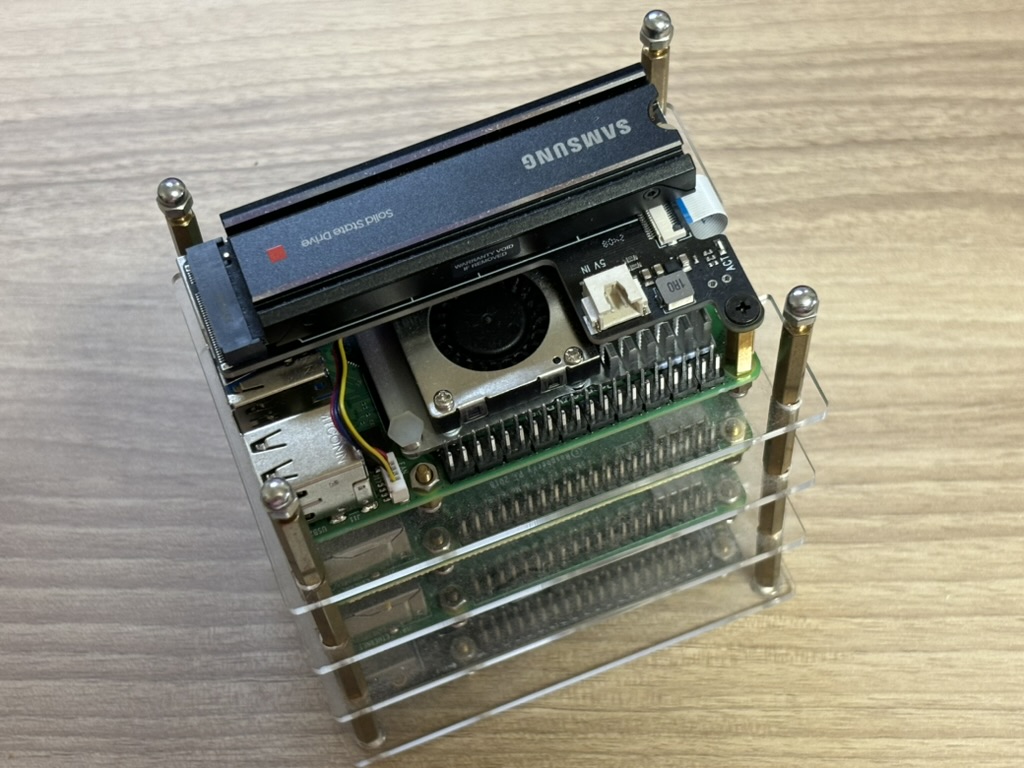
試行錯誤するより対応製品を手配した方がいいやってことで,素直に Samsung SSD 980 Pro を新しく購入.どうしてこれにしかたっていうと,対応しているもので型落ちで 1TB 品のうちで安価なものがあったから.rpi5 に使うのでスペックはどうでもいいかなって感じ.一応,ヒートシンク付きを選びました.8900円くらいで入手.

で,取り付けて普通に動作.

写真の一番上が rpi5 + クーラー + SSD の環境です.

これまで使っていた開発環境を丸ごとコピーしましたが,micro sd + usb hdd よりはかなり快適になりました.

ってことで,rpi5 対応の qbilinux のディストリビューションを作っていきたいと思います.

Phison コントローラの SSD に関しては,ファームウエアがさらにアップデートされて何かのついでに SSD を交換する機会があれば都度動作確認してみようかなとは思っています.

Raspberry Pi 5 の純正電源と NVMe SSD

(少し前に書いていた記事です...)

前回,rpi5 の動作確認をしましたが,その続き.

やっぱり電源が気になったので色々と調べてみましたが,電源まわりは危険なのでなんか怪しいものを購入するより純正を選んだ方が良いかなと思い純正電源を購入.個人輸入で購入しましたが,自己責任で使う分には問題ないでしょう.

あと,やっぱり NVMe SSD をつけてみようかと対応基板を探すために amazon を物色.Geekworm X1001 がよさそうだったのでこれを選択.座布団式より上にのせる方が良いかなと.ただ,この Geekworm X1001 のページには Phison コントローラーを避けるように記載がありますが,ファームアップデートで修正されていると記載されていました.が,それが後ほど足枷に.

ついでに純正 CPU ファンも購入.前回,ヒートシンクなしではまともに使えなかったので.

一通り届いたのでセッティング.

とりあえず手元にあった東芝の 256G NVMe SSD を装着.コントローラーは良くわからないけど m.2 端子の近くにサムソンチップが載っているからサムソンチップが乗っているのかな?

自作 linux ディストリビューションを使ってブートすると普通に NVMe SSD は認識しました.前回のブログで作成した micro SD を使っています.

次の作業として NVMe からブートできるように設定を.

設定方法ですが,マニュアルを漁っても rpi os での操作方法しか書いたページが見つからないです.rpi os のメニューから NVMe にコピーしろって.

それだとどうしようもないので試行錯誤.

NVMe にパーティションを作成.sd カードと同じで良いのかなということで fat と ext4 を作成.

GPT だと動くかどうか良くわからなかったので,とりあえず MBR 形式で./dev/nvme0n1p1 と /dev/nvme0n1p2 ができました.

micro sd カードの内容を NVMe SSD の fat, ext4 領域にそれぞれべたコピー.適当にパーティションマウントして下記のような感じ.

tar cf - . | (cd /mnt; tar xf - )

root パーティションが変更になるので fat パーティションにある cmd.txt を修正.
root=/dev/mmcblk0p2 を root=/dev/nvme0n1p2 に.

ext4 パーティションにある etc/fstab 中の記載も nvme0n1 方面に向くように修正.

デフォルトで sd -> ssd -> usb の順でブートするらしいので micro sd を入れずに NVMe SSD だけ接続してブート.

無事立ち上がりました.

これで少しは快適になったかな.

けど,純正ヒートシンクのファンの音がうるさい.

この状態で少し開発用に使ってみたいと思います.


今更ながら Raspberry Pi 5 の動作確認

(少し前に書いていた記事です...)

2ヶ月ほど前に購入した Raspberry Pi 5 ですが,開封してから放置してました.

さすがにもったいないなと言うことで,自作の linux ディストリビューションを使って軽く動作確認.

これまで Raspberry Pi 4 (rpi4) で動かしていた micro SD カードに rpi5 対応の firmware ファイルと linux kernel を適用して確認します.

具体的には https://github.com/raspberrypi/firmware で配布されているファイルをコピーします.

最新版が,1.20240424 みたいなので,https://github.com/raspberrypi/firmware/archive/refs/tags/1.20240424.tar.gz をダウンロード.https://github.com/raspberrypi/firmware/releases/download/1.20240424/raspi-firmware_1.20240424.orig.tar.xz もありますが,こっちには linux kernel が含まれていないので 1.20240424.tar.gz を使います.(現時点では新しいバージョンのものが出ているみたいですね...)

解凍して出てきた boot 以下のファイルをこれまで使っていた micro SD の vfat パーティションにコピー.modules 以下のファイルを linux パーティションの /lib/modules 以下にコピー.

で,その micro SD カードからブート.

普通にブートできました.よかったよかった.

少し使ってみた感想ですが,やっぱり実行速度は早いですね.コマンドをたたいてからの反応速度が全然違う感じ.けど,ちょっと難ありな雰囲気.

usb hdd を接続してフルに cpu 負荷をかけると usb hdd が i/o error を頻発します.いったんこうなると usb hdd にアクセスできなくなって,これまで /dev/sda だった usb hdd が /dev/sdb として認識されている.なので umount して /dev/sdb で再 mount.またしばらくつかっていると i/o error になって /dev/sdb だったのが今度は /dev/sda になる.この繰り返し.cpu 負荷をかけなければ問題ない感じ.何だろう.

rpi4 で使っていた usb 電源 (Anker PowerPort Speed 5) をそのまま使ってたので,電流が足りていないのかなとか思ったけど,色々といじってみたところ結局違ったみたい.

CPU にヒートシンクをつけて冷やしてみたら症状が治りました.

デフォルト状態で冷却性能が足りていないって...って思いましたがそんなものなのかなぁ.rpi4 はかろうじて大丈夫だった印象だけど.

電源も 5V/5A じゃないとフルに性能活かせないみたいなので,ちょっと usb 電源を探して調達しないとダメかなという感じ.

一応,rpi5 で動作確認した micro sd を rpi4 に再び使ってみましたが,rpi4 でも動作.当然か.

速度が早いのはいいけど,色々と条件を選びそうなのでスペックが足りるのであれば rpi3 とかが一番使いやすい感じかなと思っていたり.